Configurações
Esta página cobre a tela Configurações, no grupo Site do menu. Ela guarda os dados que identificam o site e que valem para o site inteiro.
Só o Administrador edita esta tela, com a permissão Alterar configurações e aparência.
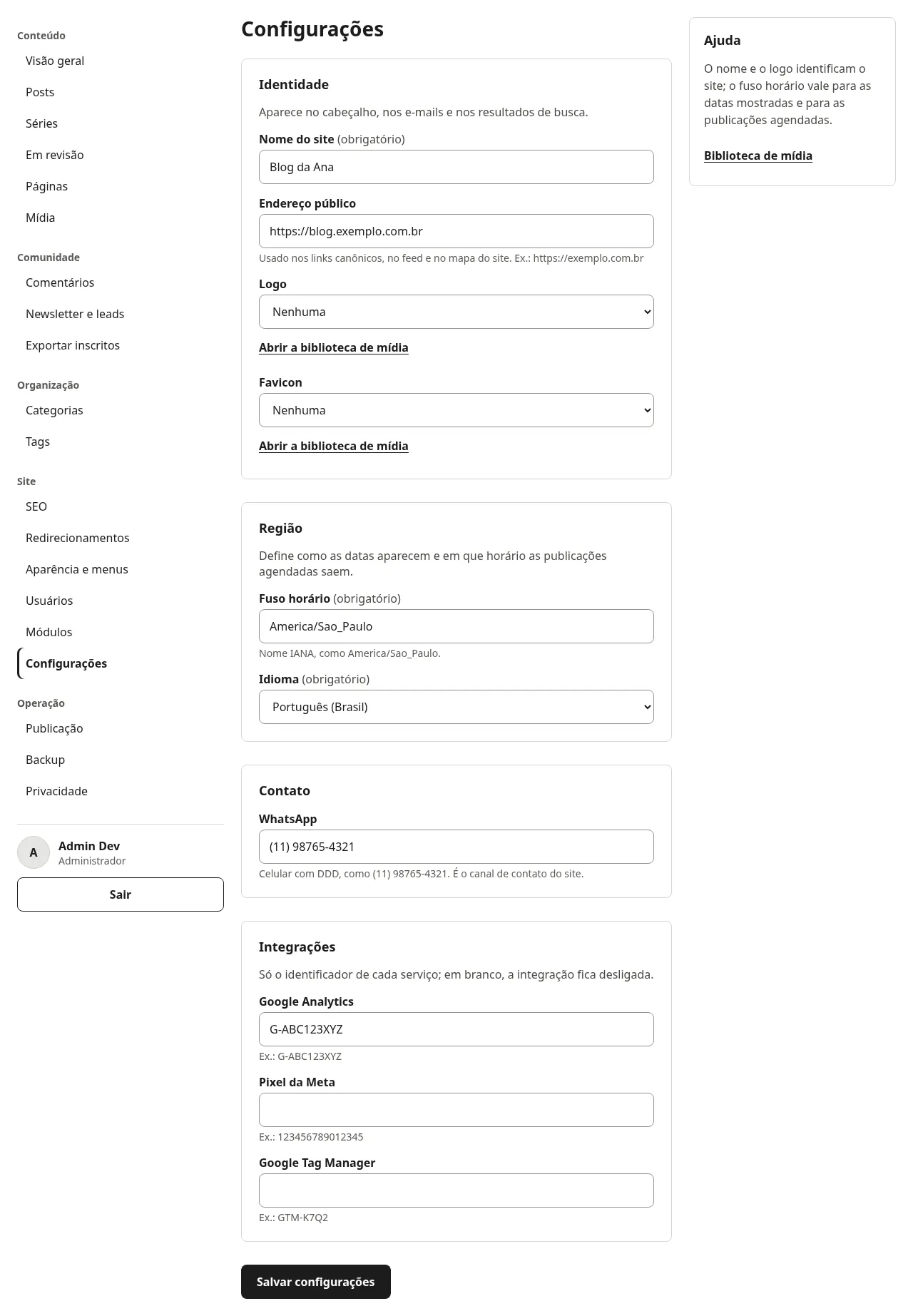
Na captura, o painel ao lado mostra só o bloco Ajuda. O card E-mail, descrito na seção de e-mail de teste, não aparece.
Identidade
Seção intitulada “Identidade”Aparece no cabeçalho, nos e-mails e nos resultados de busca.
- Nome do site é obrigatório, com até 80 caracteres.
- Endereço público é o endereço do site, como
https://exemplo.com.br. Ele é usado nos links canônicos, no feed e no mapa do site. Use só o endereço, sem caminho. Com um caminho, a tela mostra «Use só o endereço do site, sem caminho (ex.: https://exemplo.com.br).». - Logo e Favicon são escolhidos na biblioteca de mídia. Se a imagem não for da biblioteca, a tela mostra «Escolha uma imagem da biblioteca.». Para enviar uma imagem nova, clique em Abrir a biblioteca de mídia.
Define como as datas aparecem e em que horário as publicações agendadas saem.
- Fuso horário é obrigatório. Use o nome do fuso, como
America/Sao_Paulo. Um nome inválido mostra «Fuso horário inválido. Use um nome como America/Sao_Paulo.». O fuso também define o dia em que as visitas são contadas. Veja Métricas. - Idioma é obrigatório. As opções são Português (Brasil), English (US) e Español.
Contato
Seção intitulada “Contato”- WhatsApp é o celular com DDD, como
(11) 98765-4321. É o canal de contato do site. Um número inválido mostra «Informe um celular com DDD, como (11) 98765-4321.».
Integrações
Seção intitulada “Integrações”Aqui você informa só o identificador de cada serviço. Em branco, a integração fica desligada.
- Google Analytics, como
G-ABC123XYZ. - Pixel da Meta, como
123456789012345. - Google Tag Manager, como
GTM-K7Q2.
Cada identificador aceita só letras, números, hífen e sublinhado, com até 40 caracteres. Outro texto mostra «Use só letras, números, hífen e sublinhado (até 40 caracteres).».
E-mail de teste
Seção intitulada “E-mail de teste”No painel ao lado, o card E-mail mostra o provedor que envia os e-mails do site, e o endereço que vai receber o teste, em Teste para. Esse endereço é o seu, de quem está com a sessão aberta. Para testar, clique em Enviar e-mail de teste.
O provedor aparece de um destes jeitos:
Resend (<remetente>): os e-mails saem de verdade, pelo Resend, com o remetente configurado no site. O envio é ativado pela chave do Resend e pelo remetente, definidos no ambiente do site.Console (desenvolvimento): o site não envia e-mail. Ele escreve o destinatário, o assunto e o texto no console do servidor. Isso só serve para testar em desenvolvimento.
Se o card mostra «Provedor não identificado», o painel não conseguiu identificar o provedor de e-mail.
Ao clicar em Enviar e-mail de teste, a tela mostra o resultado:
- Se o envio der certo, a tela mostra «E-mail de teste enviado.».
- Se falhar, a tela mostra «Não foi possível enviar o e-mail de teste. Confira a configuração do e-mail.». O provedor e a chave de envio são definidos no ambiente do site. Veja Variáveis de ambiente.
Clique em Salvar configurações. Quando tudo estiver certo, a tela mostra «Configurações salvas.». Se algum campo tiver erro, nada é salvo, e a mensagem aparece junto do campo.
Salvar pede uma publicação do site. A mudança aparece no site publicado quando a publicação termina. Veja Publicação.
Telas desta página
Seção intitulada “Telas desta página”Para quem implanta ou estende: as rotas desta tela.
| Método | Caminho | Dono | Título | Permissão | Sem sessão |
|---|---|---|---|---|---|
| GET | /painel/configuracoes | core | Configurações | core.settings | Não |
| POST | /painel/configuracoes | core | Configurações | core.settings | Não |
| POST | /painel/configuracoes/email-teste | core | Configurações | core.settings | Não |