Usuários e papéis
Na tela Usuários, quem administra o painel convida pessoas, escolhe o papel de cada uma e ajusta o que elas podem fazer. Para mudar os seus próprios dados, veja Meu perfil. Para entrar, recuperar a senha ou aceitar um convite, veja Entrar e sair.
Só quem tem a permissão Gerenciar usuários abre essa tela. Por padrão, ela é do Administrador. Quem não tem a permissão vê «Você não tem permissão para ver esta página.».
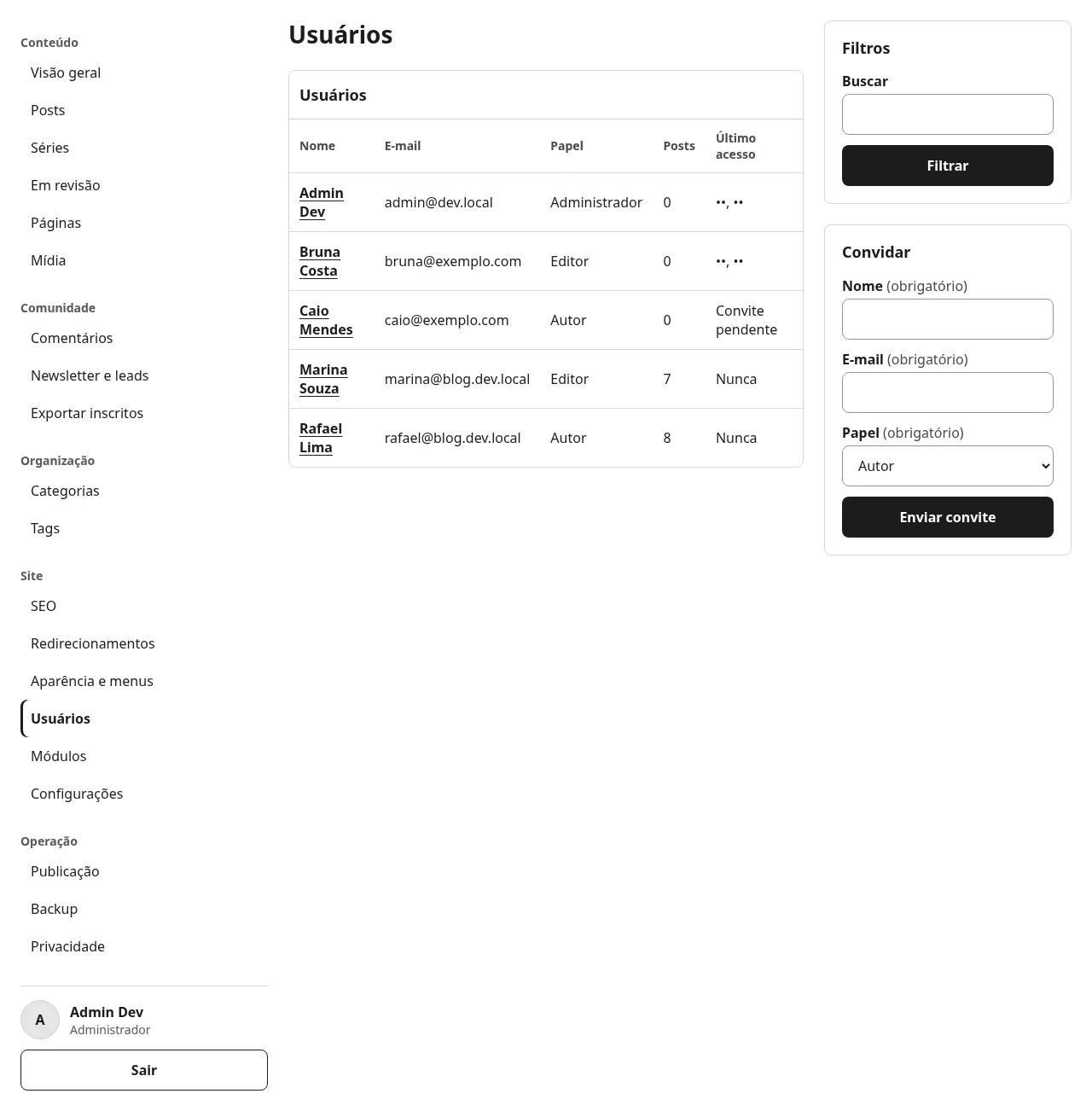
Cada pessoa tem um papel. O papel define o que ela pode fazer por padrão. Depois, você pode marcar ou desmarcar permissões para uma pessoa só.
- Administrador: tem todas as permissões. É o único papel que gerencia usuários, configurações, módulos, backups e pedidos de privacidade.
- Editor: publica o site e os posts, edita posts de qualquer autor e cuida das páginas, das categorias, das tags, do SEO, dos redirecionamentos, dos comentários e da newsletter. Não gerencia usuários nem configurações.
- Autor: escreve e edita os próprios posts e usa a biblioteca de mídia. Não publica, não exclui posts e não edita os posts de outras pessoas.
No formulário de convite, o papel já vem como Autor.
Permissões por papel
Seção intitulada “Permissões por papel”A tabela mostra o padrão de cada papel. As permissões de um módulo só aparecem quando o módulo está ativo, na tela Módulos.
| Área | Permissão | Administrador | Editor | Autor |
|---|---|---|---|---|
| Núcleo | Gerenciar usuários | Sim | Não | Não |
| Núcleo | Ver a equipe nos campos de pessoa (autor) | Sim | Sim | Sim |
| Núcleo | Alterar configurações e aparência | Sim | Não | Não |
| Núcleo | Ativar e desativar módulos | Sim | Não | Não |
| Núcleo | Publicar o site | Sim | Sim | Não |
| Núcleo | Usar a biblioteca de mídia | Sim | Sim | Sim |
| Núcleo | Gerar e restaurar backups | Sim | Não | Não |
| Núcleo | Atender pedidos de privacidade | Sim | Não | Não |
| Núcleo | Editar coleções sem permissão própria | Sim | Não | Não |
| Posts | Ver posts | Sim | Sim | Sim |
| Posts | Criar posts | Sim | Sim | Sim |
| Posts | Editar os próprios posts | Sim | Sim | Sim |
| Posts | Editar posts de qualquer autor | Sim | Sim | Não |
| Posts | Publicar, agendar e arquivar | Sim | Sim | Não |
| Posts | Excluir posts | Sim | Sim | Não |
| Categorias | Ver categorias | Sim | Sim | Sim |
| Categorias | Criar e editar categorias | Sim | Sim | Não |
| Categorias | Excluir categorias | Sim | Sim | Não |
| Categorias | Mudar a categoria de vários posts | Sim | Sim | Não |
| Páginas | Ver páginas | Sim | Sim | Não |
| Páginas | Criar e editar páginas | Sim | Sim | Não |
| Páginas | Excluir páginas | Sim | Sim | Não |
| Tags | Ver tags | Sim | Sim | Sim |
| Tags | Criar e editar tags | Sim | Sim | Não |
| Tags | Excluir tags | Sim | Sim | Não |
| Tags | Mesclar tags | Sim | Sim | Não |
| SEO | Editar o SEO do site | Sim | Sim | Não |
| Redirecionamentos | Ver redirecionamentos | Sim | Sim | Não |
| Redirecionamentos | Criar e editar redirecionamentos | Sim | Sim | Não |
| Redirecionamentos | Excluir redirecionamentos | Sim | Sim | Não |
| Métricas | Ver as métricas do site | Sim | Sim | Não |
| Métricas | Gerenciar os dados de métricas | Sim | Não | Não |
| Comentários | Moderar e responder comentários | Sim | Sim | Não |
| Comentários | Excluir comentários | Sim | Sim | Não |
| Comentários | Bloquear autores de comentários | Sim | Sim | Não |
| Newsletter | Ver inscritos | Sim | Sim | Não |
| Newsletter | Criar e editar inscritos | Sim | Sim | Não |
| Newsletter | Excluir inscritos | Sim | Sim | Não |
| Newsletter | Exportar a lista de inscritos | Sim | Sim | Não |
Na Visão geral, o bloco Posts recentes mostra ao Autor só os próprios posts. Veja Visão geral.
Convidar
Seção intitulada “Convidar”Na coluna da direita, o formulário Convidar pede Nome, E-mail e Papel. Clique em Enviar convite. A pessoa recebe um e-mail com um link e tem 7 dias para criar a senha. A tela mostra «Convite enviado. A pessoa tem 7 dias para criar a senha.».
Se o e-mail já tem uma conta, a tela mostra «Já existe um usuário com este e-mail.». Se o convite não puder ser enviado, a tela mostra «Não foi possível enviar o convite; tente de novo.» e a pessoa não fica na lista.
Lista de usuários
Seção intitulada “Lista de usuários”A lista mostra Nome, E-mail, Papel, Posts (a quantidade de posts da pessoa, quando o módulo Posts está ativo) e Último acesso. Enquanto a pessoa não aceitou o convite, a última coluna mostra Convite pendente. Quem nunca entrou mostra Nunca.
Use o campo Buscar para filtrar por nome ou e-mail. A lista mostra 20 pessoas por página.
Editar um usuário
Seção intitulada “Editar um usuário”Clique no nome de uma pessoa para abrir a tela Editar com o nome dela. A coluna da direita, Sobre a conta, mostra o e-mail, a situação, o papel atual e o último acesso.
- Papel muda o papel da pessoa.
- Permissões tem uma seção para cada área, como «Permissões: Núcleo» e «Permissões: Posts». Marcar ou desmarcar uma permissão sobrepõe o padrão do papel. Administradores têm todas as permissões, e o painel não guarda marcações para eles.
- Ao salvar, o painel guarda só o que foge do padrão do papel. Clique em Salvar para gravar ou em Cancelar para voltar à lista sem gravar. A tela mostra «Alterações salvas.» quando dá certo.
Se outra pessoa salvou o mesmo usuário antes de você, a tela mostra «Alguém salvou antes de você. Seus valores foram mantidos: confira e salve de novo para substituir.». Nada é gravado até você salvar de novo.
Regras de quem não é administrador
Seção intitulada “Regras de quem não é administrador”Quem tem a permissão Gerenciar usuários sem ser administrador tem limites:
- Não edita a própria conta e não abre a conta de um administrador.
- Não dá o papel Administrador.
- Só dá um papel igual ou abaixo do próprio.
- Só marca ou desmarca permissões que ela mesma tem.
Último administrador
Seção intitulada “Último administrador”O painel não deixa tirar o papel nem excluir o último administrador que pode entrar. Nesse caso, a tela mostra «Não é possível remover o último administrador.».
Excluir um usuário
Seção intitulada “Excluir um usuário”Na coluna da direita, em Excluir, clique em Excluir usuário. Uma janela pede a confirmação com o botão Excluir. A pessoa perde o acesso, os convites e os links de recuperação dela deixam de valer, e a lista mostra «Usuário excluído.».
Um usuário que tem posts não pode ser excluído. A tela mostra o nome da pessoa, a quantidade de posts e «Transfira ou exclua os posts antes.». Transfira ou exclua os posts dela antes de tentar de novo.
Telas desta página
Seção intitulada “Telas desta página”Para quem implanta ou estende: as rotas desta tela.
| Método | Caminho | Dono | Título | Permissão | Sem sessão |
|---|---|---|---|---|---|
| GET | /painel/usuarios | core | Usuários | core.users | Não |
| POST | /painel/usuarios | core | Usuários | core.users | Não |
| GET | /painel/usuarios/:id | core | Usuários | core.users | Não |
| POST | /painel/usuarios/:id | core | Usuários | core.users | Não |
| POST | /painel/usuarios/:id/excluir | core | Usuários | core.users | Não |